
Picsart Color Malovat
PicsArt, Inc.Zábava
3,5652.00 Recenze
- Verze
- 2.9.10
- Instalace
- 50.00M
- Věkové hodnocení
- PEGI 3
Snímky obrazovky
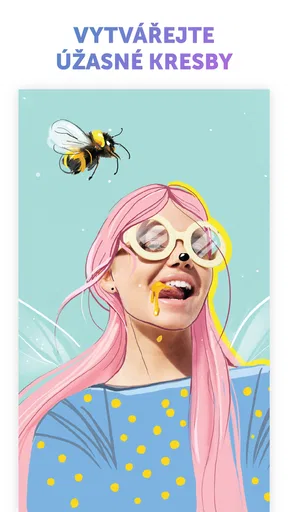
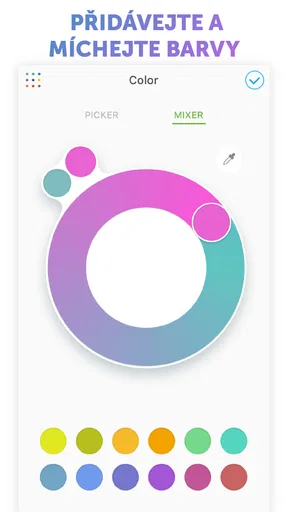
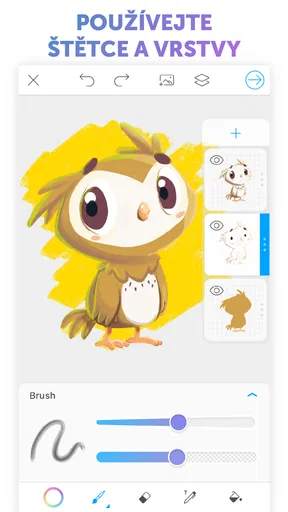
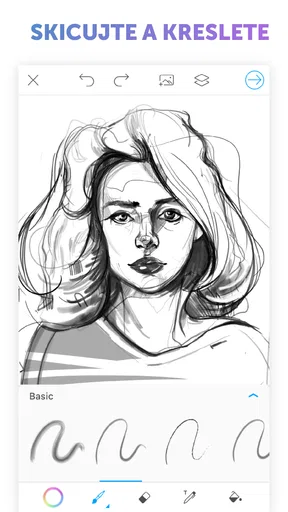
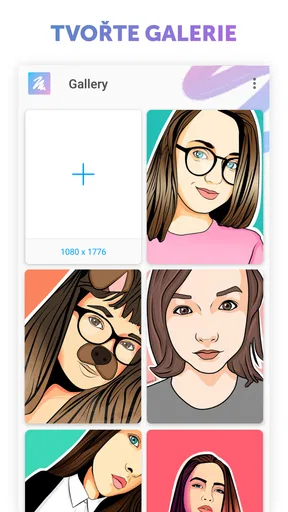
Naše recenze aplikace Picsart Color Malovat
 Analýzu připravil Appyee
Na Picsart Color Malovat jsem se díval hlavně jako na nástroj pro digitální kreslení, ne jako na další univerzální editor fotografií. Jeho nejzajímavější stránkou je možnost vytvářet obrázky a vybarvovat obrazy i pozadí přímo na telefonu. Právě tato soustředěnost mě baví: když nechci řešit složité úpravy fotek a potřebuji si rychle načrtnout nápad, aplikace působí přístupněji než velké kreativní programy.
Jde o bezplatnou zábavní aplikaci od vývojáře PicsArt, Inc. s věkovým hodnocením PEGI 3. V obchodě má průměrné hodnocení 3,5 z přibližně 268 tisíc hodnocení a zaznamenala přes 50 milionů instalací. Tato čísla na mě působí jako známka širokého dosahu, ale také připomínají, že nejde o nástroj, který by vyhovoval úplně každému. U kreslení totiž hodně záleží na tom, zda chcete rychlé tvoření na obrazovce, nebo přesnou práci podobnou profesionálnímu grafickému editoru.
Proč je kreslení a vybarvování na telefonu hlavní předností
Největší hodnotu vidím v tom, že aplikace staví kresbu do středu celého zážitku. Telefon tak nemusí sloužit jen k prohlížení obsahu nebo úpravě hotových snímků. Můžu si otevřít prázdnou plochu, začít jednoduchým náčrtem a postupně z něj vytvořit barevný obrázek. Pro krátké kreativní pauzy je to praktičtější než zapínat počítač a hledat vhodný program.
Vybarvování obrazů a pozadí má jiný rytmus než běžné kreslení od nuly. Nemusím pokaždé řešit kompozici, proporce ani první tah. Když mám chuť jen pracovat s barvami, vyplňovat plochy a zkoušet kombinace, dostanu se k výsledku rychleji. To je užitečné například po cestě domů, při čekání nebo ve chvíli, kdy si chci odpočinout od práce, ale nechci jen pasivně sledovat obrazovku.
Na rozdíl od klasických aplikací pro úpravu fotografií tu pro mě není hlavním cílem retuš, filtr nebo rychlá změna vzhledu snímku. Pokud si chci vylepšit portrét, narovnat fotografii nebo vytvořit koláž, hledal bych spíše jiný typ aplikace. Tady dává větší smysl vlastní kresba, barevné experimentování a práce s obrazem jako s plátnem.
Jak se rozhodnout, jestli vám tento styl práce sedne
Před instalací bych si položil jednoduchou otázku: chci obrázek vytvořit, nebo jen upravit něco, co už mám? Pokud je odpověď první možnost, Picsart Color Malovat má jasný důvod k vyzkoušení. Jestli ale očekávám kompletní studio pro fotografie, animace, typografii a přesné grafické výstupy, jeho zaměření může působit úzce.
Dobře funguje také pro začátečníky, kteří se nechtějí hned učit složité rozhraní. Kreslení na dotykové obrazovce je intuitivní, protože tah vedu prstem podobně jako tužku na papíře. Zároveň je ale potřeba přijmout, že prst zakrývá část plochy a přesnost nebude stejná jako při práci s myší nebo specializovaným perem.
Právě zde se ukazuje důležitý kompromis: aplikace je po ruce téměř okamžitě, ale pohodlí mobilního zařízení má své hranice. Na rychlý skicář je telefon skvělý. Na dlouhé kreslení s množstvím drobných detailů může být menší displej únavný a ovládání méně jisté.
Jak ji používám při běžném kreslení
Moje praktická rutina začíná malým cílem. Neotevírám aplikaci s představou, že během několika minut vytvořím hotovou ilustraci. Spíš si nejprve načrtnu základní tvary, vyzkouším barevnou náladu a teprve potom řeším detaily. Tento postup je důležitý, protože na telefonu se snadno nechám zlákat k okamžitému vybarvování, i když ještě nevím, jak má obrázek působit jako celek.
U jednoduchého motivu se mi osvědčilo rozdělit práci na tři kroky. Nejprve obrys nebo hrubý náčrt, potom velké barevné plochy a nakonec drobné opravy. Když začnu detaily příliš brzy, výsledek může vypadat upraveně v jedné části, ale nevyváženě jako celek. Aplikace je příjemnější, když ji používám jako digitální skicák, ne jako automat na okamžitě dokonalé obrázky.
Vybarvování pozadí má praktický efekt i při tvorbě jednoduchých obrázků pro osobní použití. Mohu si připravit barevnou plochu, která poslouží jako podklad pro nápad, poznámku nebo vizuální motiv. Nejde jen o samotné vyplnění prostoru; barva pozadí často rozhoduje o tom, zda kresba působí klidně, hravě, výrazně nebo chaoticky.
Nejlepší výsledek získám tehdy, když si před prvním tahem určím, co má být v obrázku nejdůležitější. U mobilní kresby není problém začít, ale snadno se ztratí směr. Jednoduchá otázka typu „co má divák vidět jako první?“ mi pomáhá vyhnout se přeplněné ploše.
Konkrétní každodenní scénář
Představoval bych si třeba studenta, který čeká na spojení a chce si připravit návrh plakátu pro školní událost. Nemusí vytvářet finální tiskový soubor. Stačí mu načrtnout rozložení, vyzkoušet, zda se k sobě hodí dvě barvy, a uložit si vizuální směr, ke kterému se později vrátí. Právě pro takové rychlé rozhodování má kreslení v telefonu větší hodnotu než dlouhé přemýšlení nad prázdným dokumentem v počítači.
Podobně může aplikace posloužit rodiči, který chce dítěti nabídnout kreativní činnost bez složitého nastavování. PEGI 3 naznačuje, že je zařazená mezi obsah vhodný i pro nejmenší věkovou skupinu. Přesto bych u dítěte věnoval pozornost tomu, jak používá nákupy v aplikaci, protože bezplatné stažení neznamená úplně nulové výdaje.
Pro mě je důležité, že takový scénář nevyžaduje umělecké zkušenosti. Dítě může vybarvovat, začátečník může zkoušet čáry a zkušenější uživatel si může připravit rychlý koncept. Rozdíl oproti omalovánkám na papíře je v možnosti experimentovat bez spotřeby materiálu a vracet se k digitálnímu obrázku.
Tipy, které z obyčejného vybarvování udělají lepší cvičení
První užitečný trik je pracovat s omezenou paletou. Místo náhodného výběru co největšího množství barev si zvolím několik odstínů a držím se jich. Výsledek pak působí soudržněji a zároveň si lépe všimnu, jak změna jediné barvy ovlivňuje celý obrázek. Pro začátečníka je to také jednodušší způsob, jak se učit barevné vztahy.
Druhý tip se týká pozadí. Mnoho lidí ho vyplní až nakonec, ale já ho raději řeším brzy. Když je pozadí příliš výrazné, může potlačit hlavní motiv. Když je naopak příliš podobné objektu, kresba ztratí čitelnost. Rychlá zkouška několika variant na začátku ušetří pozdější předělávání celého obrázku.
Třetí postup využívá aplikaci jako nástroj pro rozcvičku. Nastavím si krátký úkol: nakreslit stejný jednoduchý předmět několika způsoby, změnit jeho barevnou náladu nebo vytvořit několik různých pozadí. Nejde o hotové dílo, ale o trénink rozhodování. Tím se z aplikace stává něco užitečnějšího než jen náhodné čmárání.
Čtvrtý trade-off je spojený s velikostí motivu. Na menší ploše se lépe ovládá celková kompozice, ale drobné detaily se mohou slévat. Proto bych nejprve pracoval ve větších tvarech a teprve potom se přibližoval k detailům. Pokud se pokusím kreslit miniaturní prvky hned od začátku, prst mi bude spíše překážet než pomáhat.
Co čekat od ovládání na dotykové obrazovce
Dotykové kreslení je hlavní výhoda i hlavní omezení zároveň. Výhoda spočívá v bezprostřednosti: nemusím přemýšlet, jaký nástroj použít pro první čáru. Omezení se projeví při přesnosti, zejména když kreslím malé tvary nebo se snažím vést dlouhou rovnou linii. Na telefonu je proto rozumné plánovat motiv trochu volněji a nespoléhat na chirurgickou přesnost.
Pokud mám k dispozici zařízení s větší obrazovkou, kreslení bude pravděpodobně pohodlnější než na malém telefonu. Minimální požadovaný systém je Android 6.0, takže aplikace cílí i na starší kompatibilní zařízení. To je praktické pro uživatele, kteří nemají nejnovější telefon, ale zároveň může záležet na konkrétním výkonu a pohodlí daného zařízení.
Aktuální verze je 2.9.10. Při používání bych si hlídal hlavně to, jak pohodlně se mi pracuje na konkrétní obrazovce, protože samotná verze nevyřeší fyzické omezení malého displeje. Pro delší sezení může být vhodnější tablet, zatímco pro rychlou skicu je telefon dostačující.
Když se připojení stane součástí používání
Samotné kreslení vnímám jako činnost, kterou chci mít po ruce právě ve volné chvíli, a proto mi vadí, když se do ní plete čekání na síť. Při prvním spuštění nebo při práci s nabídkami, které aplikace načítá, je rozumné počítat s tím, že stabilní připojení může celý začátek zpříjemnit. Pro samotnou tvorbu si raději nejdřív otevřu pracovní plochu a teprve potom se věnuji čemukoli, co může vyžadovat načítání.
Na cestách bych si proto neplánoval důležitou práci na poslední chvíli. Když mám návrh, který chci později ukázat nebo použít, raději ho připravím s časovou rezervou a ověřím, že se mi podařilo zachovat výsledek tak, jak potřebuji. Je to jednoduchý návyk, který snižuje riziko nepříjemného překvapení při slabém signálu.
Krátké kreslení na cestách a doma
Na telefonu je aplikace nejpřirozenější při krátkých úlohách: poznamenat si tvar, vyzkoušet kontrast dvou barev nebo si načrtnout nápad, než vyprchá. Ve vlaku nebo čekárně se mi osvědčuje držet motiv jednoduchý, protože pohyb a menší obrazovka ztěžují jemnou práci. Doma, kde si mohu pohodlněji sednout a věnovat se kresbě déle, dává smysl promýšlet i složitější rozložení.
Rozdíl oproti kreslení na papír není jen v tom, že nepotřebuji tužku a barvy. Digitální plocha vybízí k pokusům, ale zároveň svádí k nekonečnému upravování. Pomáhá mi proto stanovit si předem, co chci dokončit: třeba náčrt a barevnou variantu, ne dokonale vyladěný obrázek. Tak si zachovám výhodu rychlého mobilního tvoření.
Kde se projeví kompromisy a kdy zvolit jinou aplikaci
Největší nevýhodou pro náročného kreslíře je pravděpodobně mobilní prostředí. Pokud potřebuji rozsáhlé možnosti profesionální ilustrace, přesné ovládání, klávesové zkratky nebo pohodlnou práci na velkém plátně, sáhl bych po specializovaném programu pro tablet nebo počítač. Takový nástroj může být pomalejší na naučení, ale nabídne větší kontrolu.
Ve srovnání s běžnými aplikacemi na omalovánky působí Picsart Color Malovat otevřeněji, protože nejsem odkázaný jen na předem připravené motivy. Mohu začít vlastním obrázkem a měnit jeho podobu podle sebe. Na druhou stranu, kdo hledá čistě uklidňující vyplňování hotových ploch bez přemýšlení nad kresbou, může dát přednost jednodušší omalovánkové aplikaci.
Ve srovnání s editory fotografií je situace opačná. Ty bývají rychlejší při úpravě hotového snímku, zatímco zde je přirozenější začít prázdnou plochou nebo obrazem určeným k vybarvení. Proto bych aplikaci nedoporučil člověku, který chce hlavně odstranit nedokonalosti z fotografií, přidat text na snímek nebo vytvářet koláže.
Bezplatný model je příjemný pro vyzkoušení, ale při používání je dobré počítat s nákupy v aplikaci. Při fakturaci přes Google Play se pohybují od 109,99 Kč do 549,99 Kč. Neznamená to, že musím hned platit, ale před potvrzením jakékoli nabídky bych si ověřil, co přesně získám a zda to odpovídá mému způsobu používání.
Další praktická otázka zní, zda je aplikace vhodná pro dítě. Věkové hodnocení PEGI 3 je příznivé, ale u zařízení sdíleného s rodinou bych nastavil kontrolu nákupů. U dospělého uživatele zase doporučuji nejprve několik dní testovat bez placení. Teprve potom poznám, zda mi aplikace skutečně zapadá do běžného tvoření, nebo ji otevřu jen jednou ze zvědavosti.
Pro koho má největší smysl
Nejvíce z ní podle mě získají lidé, kteří chtějí kreslit spontánně a bez dlouhé přípravy. Hodí se pro začátečníky, studenty, rodiče s dětmi i pro každého, kdo si chce během krátké pauzy procvičit práci s barvami. Užitečná může být také pro někoho, kdo si před větším projektem potřebuje rychle ověřit náladu pozadí nebo základní rozložení motivu.
Silnou stránkou je nízká vstupní bariéra. Nemusím být ilustrátor, abych pochopil základní princip. Stačí chuť něco načrtnout a ochota přijmout, že první pokusy nebudou dokonalé. Aplikace mě nevede k tomu, abych se soustředil jen na technickou přesnost; spíše podporuje rychlé zkoušení a postupné hledání vlastního stylu.
Naopak bych ji nedoporučil profesionálovi, který potřebuje přesně připravené výstupy, dlouhé kreslicí relace a detailní kontrolu každého prvku. Stejně tak není ideální pro uživatele, který očekává rozsáhlý editor fotografií. V těchto případech je lepší vybrat nástroj podle konkrétního pracovního postupu, i když bude složitější nebo méně okamžitý.
Pro uživatele iOS nebo Androidu je důležité přemýšlet hlavně o velikosti displeje a způsobu ovládání. Na menším telefonu bych ji bral jako skicář do kapsy. Na větším zařízení může být kreslení pohodlnější a vybarvování méně stísněné. Rozdíl mezi těmito dvěma situacemi může být větší než rozdíl mezi samotnými aplikacemi.
Moje závěrečné hodnocení
Picsart Color Malovat bych doporučil jako přístupný nástroj pro vlastní kreslení a vybarvování, nikoli jako náhradu za kompletní grafické studio. Nejvíc mě přesvědčila schopnost rychle převést nápad do barevného obrazu bez dlouhého nastavování. Když mám několik minut a chuť něco vytvořit, telefon se díky tomu mění v praktický skicák.
Současně bych od ní nečekal profesionální přesnost ani univerzálnost editorů fotografií. Menší displej, dotykové ovládání a placené nákupy mohou některým lidem vadit. Pokud ale hledáte bezplatnou aplikaci pro spontánní digitální kreslení, chcete experimentovat s pozadím a barvami nebo potřebujete kreativní činnost pro začátek, její zaměření dává smysl.
Celkově na mě působí jako dobrá volba pro rychlé nápady, barevná cvičení a nenáročné domácí tvoření. Nevyhrává množstvím funkcí, ale tím, že mě dostane ke kreslení bez zbytečné překážky. Právě proto bych ji doporučil příteli, který chce začít s digitální ilustrací, ale zatím nechce investovat do složitého programu ani do profesionálního vybavení. Pokud vám záleží hlavně na tvorbě na cestách, počítejte s tím, že pohodlí závisí nejen na displeji, ale i na tom, zda máte zrovna stabilní připojení pro případné načítání. Můj verdikt je proto jednoduchý: jako nenáročný digitální skicák stojí za vyzkoušení, zatímco pro hotové profesionální výstupy bych zvolil specializovanější nástroj.
Závěr
Přednosti aplikace Picsart Color Malovat
- Intuitivní ovládání vhodné pro začátečníky i zkušené kreslíře.
- Podpora vrstev usnadňuje úpravy bez poškození původní kresby.
- Široká paleta barev a možnost vytvořit vlastní odstíny.
- Práce je pohodlná i na menších displejích telefonů.
- Užitečné nástroje pro skicování, vybarvování a digitální ilustrace.
Omezení aplikace Picsart Color Malovat
- Některé pokročilé funkce mohou vyžadovat předplatné.
- Při složitějších kresbách může aplikace spotřebovat více paměti.
- Množství nástrojů může být pro úplné začátečníky zpočátku nepřehledné.
- Export ve vyšší kvalitě nemusí být vždy dostupný bez omezení.
- Pro přesnou práci je pohodlnější větší displej nebo stylus.
Další vydání od PicsArt, Inc.
Zobrazit vše
Picsart Photo and Video Editor
Fotografie3,8
Podobné tipy v této kategorii
Zobrazit vše
Hry Google Play
Google LLC3,8

Netflix
Netflix, Inc.4,7

YouTube Kids
Google LLC4,3

Disney+
Disney3,2

Prime Video
Amazon Mobile LLC4,0

Mods & Skins for Minecraft PE
Lyxoto Studios4,6
Často kladené otázky
Co je Picsart Color Malovat a pro koho je aplikace určena?
Picsart Color Malovat je mobilní kreslicí aplikace pro Android a iOS, která umožňuje vytvářet digitální ilustrace, skici, omalovánky i jednoduché grafické návrhy. Hodí se pro začátečníky, studenty i zkušenější tvůrce, protože nabízí intuitivní ovládání a nástroje, se kterými lze postupně experimentovat. Aplikace je vhodná pro kreslení prstem i pomocí stylusu.
Jaké nástroje a funkce Picsart Color Malovat nabízí?
Aplikace nabízí různé typy štětců, nastavení velikosti a krytí, výběr barev, práci s vrstvami, gumu, nástroje pro vyplňování a možnost přiblížení plátna. Praktická je také funkce automatického ukládání rozpracované kresby, takže se k projektu můžete vrátit později. Výsledný obrázek lze obvykle exportovat a sdílet v běžných obrazových formátech.
Je Picsart Color Malovat zdarma, nebo obsahuje placené funkce?
Picsart Color Malovat lze zpravidla stáhnout a používat zdarma, přičemž základní kreslicí nástroje jsou dostupné bez nutnosti okamžité platby. Některé funkce, obsah nebo možnosti spojené s ekosystémem Picsart však mohou být omezené, případně mohou vyžadovat nákup či předplatné. Před potvrzením platby doporučujeme zkontrolovat aktuální podmínky v obchodě s aplikacemi.
Lze v aplikaci kreslit bez připojení k internetu?
Základní kreslení v Picsart Color Malovat by mělo být možné i bez stálého internetového připojení, což je výhodné například při cestování nebo během práce mimo domov. Internet může být potřebný při prvním stažení, aktualizaci aplikace, synchronizaci, používání online funkcí nebo sdílení obrázků. Dostupnost konkrétních funkcí se může lišit podle zařízení a verze aplikace.
Je aplikace vhodná pro děti a jak je to s ochranou vytvořených obrázků?
Picsart Color Malovat může být vhodná i pro děti, protože kreslení je jednoduché a nevyžaduje složité technické znalosti. Rodiče by však měli zkontrolovat věkové doporučení, reklamy, nákupy v aplikaci a případné propojení s dalšími službami Picsart. U vytvořených obrázků je vhodné pravidelně používat export nebo zálohu, aby nedošlo ke ztrátě práce při odinstalaci či změně zařízení.
